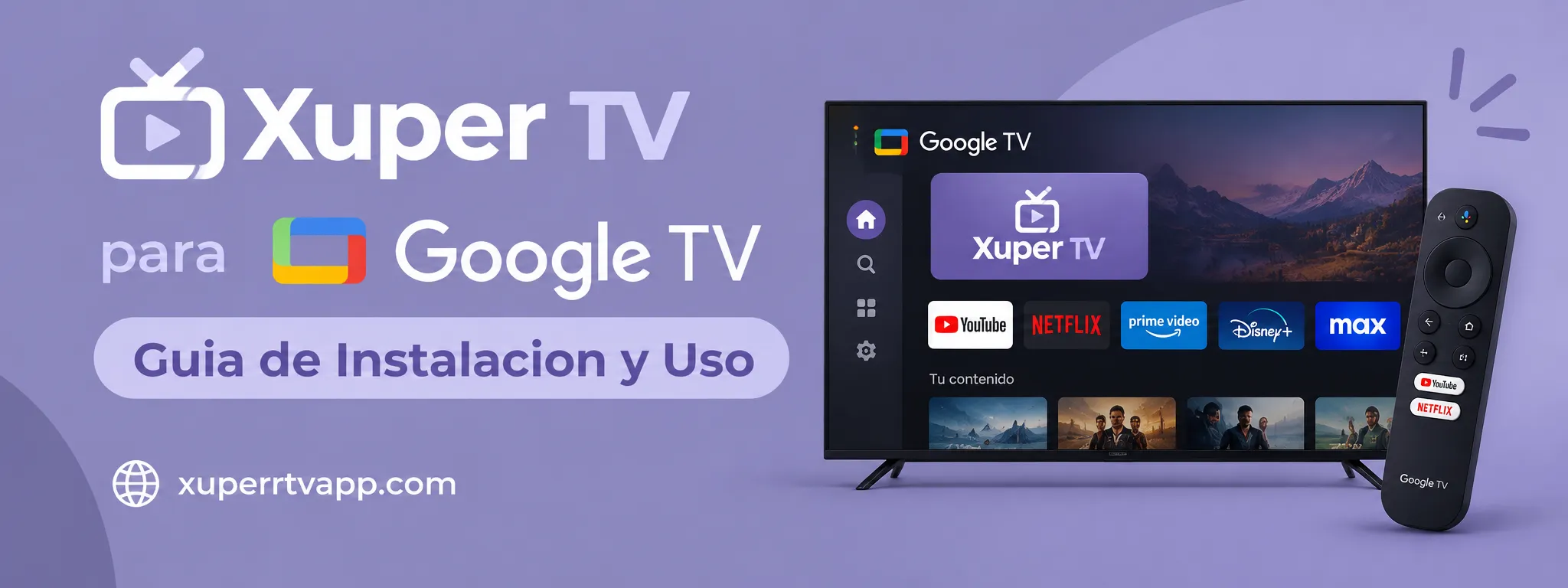
Xuper TV para Google TV Guia de Instalacion y Uso
Xuper TV para Google TV Guia de Instalacion y Uso
Google TV es el sistema que viene en el Chromecast con Google TV y en muchos televisores modernos de marcas como TCL, Hisense, Sony o Phillips. Si tienes un dispositivo con este sistema y quieres instalar Xuper TV, eres de los que tienen el camino mas facil porque Google TV es uno de los sistemas donde la app funciona mejor y donde la instalacion no da casi ningun problema.
En esta guia te explicamos todo lo que necesitas saber para tener Xuper TV funcionando en tu Google TV en pocos minutos. Desde como preparar el dispositivo hasta que esperar una vez que la app este instalada.
Descargar Xuper TV Para Google TVQue es Google TV y por que funciona bien con Xuper TV
Google TV es la evolucion de Android TV. Comparte la misma base tecnica pero tiene una interfaz mas moderna, mejor integracion con los servicios de Google y una experiencia de usuario mas pulida. Al estar basado en Android, permite instalar aplicaciones externas que no estan en la tienda oficial de Google Play, y eso es exactamente lo que necesitamos para instalar Xuper TV.
La ventaja principal de Google TV frente a otros sistemas como Tizen de Samsung o webOS de LG es que no pone trabas para instalar apps de terceros. En esos otros sistemas es practicamente imposible instalar Xuper TV sin conectar un dispositivo externo. En Google TV el proceso es sencillo y lo puede hacer cualquier persona aunque no tenga experiencia tecnica.
Ademas los dispositivos con Google TV suelen tener buen hardware. Tanto el Chromecast con Google TV como los televisores que traen este sistema de fabrica tienen procesadores capaces de mover Xuper TV con fluidez, lo que se traduce en una experiencia de uso comoda y sin interrupciones.
Como instalar Xuper TV en Google TV paso a paso
El proceso tiene dos partes. Primero hay que preparar el dispositivo para que acepte aplicaciones externas y despues se descarga e instala Xuper TV. Ninguno de los dos pasos es complicado.
Preparar Google TV para instalar apps externas
1. Desde la pantalla de inicio de tu dispositivo Google TV ve a Configuracion.
2. Entra en Sistema y luego en Acerca de.
3. Busca la opcion Numero de compilacion y pulsala varias veces seguidas hasta que aparezca un mensaje diciendo que ya eres desarrollador. Suelen ser entre cinco y siete pulsaciones.
4. Vuelve al menu de Sistema y ahora veras una nueva opcion llamada Opciones para desarrolladores.
5. Entra en esa opcion y activa la instalacion de aplicaciones de fuentes desconocidas. En algunos dispositivos esta opcion aparece directamente en el menu de Privacidad sin necesidad de activar el modo desarrollador.
Descargar e instalar Xuper TV
1. Instala la aplicacion Downloader desde la tienda de Google Play de tu dispositivo. Es gratuita y la encuentras buscando por ese nombre.
2. Abre Downloader e introduce la URL de descarga de Xuper TV en el campo de texto principal.
3. Pulsa Ir y espera a que el archivo APK se descargue. Dependiendo de tu conexion puede tardar entre treinta segundos y un par de minutos.
4. Cuando la descarga termine Downloader te ofrecera la opcion de instalar el archivo directamente. Pulsa Instalar.
5. El sistema puede pedirte que confirmes que quieres instalar una aplicacion de fuente desconocida. Acepta y espera a que termine el proceso.
6. Una vez instalada abre Xuper TV, accede con tu cuenta y ya puedes empezar a usarla.
Si prefieres descargarte el APK primero desde tu ordenador o telefono puedes hacerlo desde aqui.
Entradas similares
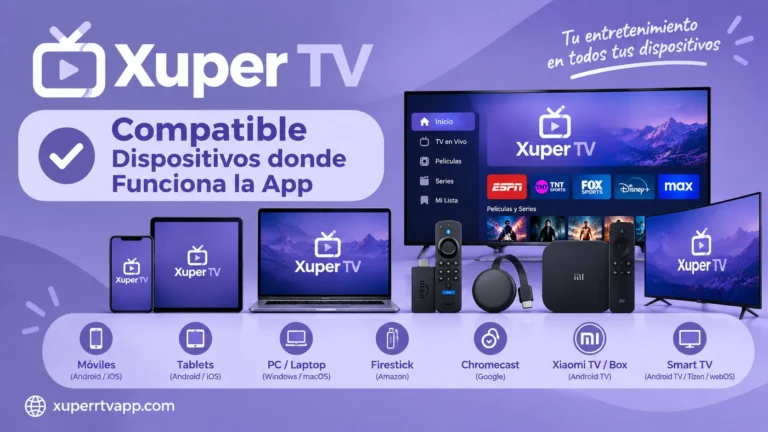
Xuper TV Compatible Dispositivos donde Funciona la App
Xuper TV Compatible Dispositivos donde Funciona la App en 2026 Cuando alguien descarga Xuper TV por primera vez, la pregunta que aparece casi de inmediato es si la aplicacion va a funcionar bien en su equipo. Es una duda completamente valida porque no todos los dispositivos se comportan igual con esta app. Algunos la instalan…
Cómo Ver Xuper TV en iPhone y iOS Guía Fácil y Completa
Cómo Ver Xuper TV en iPhone y iOS Guía Fácil y Completa Muchas personas buscan como instalar Xuper TV en su iPhone y terminan probando metodos que no funcionan o que ponen en riesgo la seguridad del dispositivo. La razon es que casi todo lo que circula en Internet sobre este tema esta desactualizado, es…
Cómo Ver la Premier League en Xuper TV desde Android y Smart TV
Ver la Premier League en Xuper TV desde Android y Smart TV La Premier League es una de las ligas de futbol mas seguidas del mundo y cada fin de semana millones de personas buscan la forma mas comoda de ver los partidos desde casa. Si usas Xuper TV en un dispositivo Android o en…
Xuper TV para Firestick Guia Completa de Instalacion
Xuper TV para Firestick Guia Completa de Instalacion y Uso Si tienes un Fire TV Stick y quieres instalar Xuper TV, llegaste al lugar correcto. Muchos usuarios llegan a este punto con dudas porque la app no aparece en la tienda de Amazon y no saben por donde empezar. El proceso en realidad es bastante…
Xuper TV para TV Box Como Descargar Instalar y Usar el APK
Xuper TV para TV Box Como Descargar Instalar y Usar el APK Sin Problemas Si tienes una TV Box en casa y quieres instalar Xuper TV, estas en el lugar correcto. Las cajas Android TV son uno de los dispositivos donde Xuper TV funciona mejor y donde el proceso de instalacion es mas directo. No…
Alternativas Xuper TV Las Mejores Apps para Ver TV en Directo
Alternativas Xuper TV Las Mejores Apps para Ver TV en Directo Si Xuper TV dejo de funcionar como esperabas, cambio sus condiciones o simplemente quieres explorar otras opciones, tienes suerte. El mercado de aplicaciones de streaming ha crecido mucho en los ultimos anos y hoy existen alternativas solidas que cubren distintos tipos de contenido y…